

目次
AIは「答えるだけ」から「作業する存在」へ
これまでChatGPTの使い方といえば、多くの人にとっては「質問する」「文章を書いてもらう」「要約してもらう」というイメージが中心でした。
たとえば、
「取引先へのメールを作ってください」
「この文章を分かりやすく直してください」
「この資料を要約してください」
と入力すると、ChatGPTが文章で答えてくれる。これだけでも十分便利でした。
しかし最近のChatGPTは、そこから一歩進み始めています。
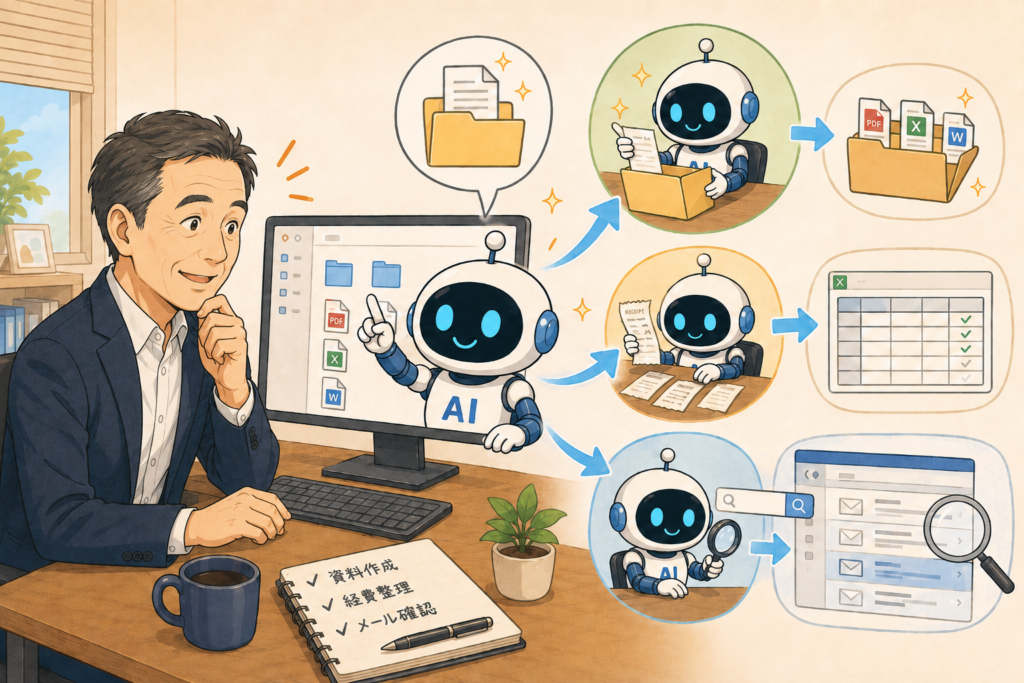
単に文章で返事をするだけではなく、ファイルを扱い、資料を作り、表を整理し、メールを検索し、必要に応じて作業を続ける。つまり、AIが「相談相手」から「作業を進める相棒」へ変わり始めているのです。
この流れを分かりやすく見せているのが、OpenAIの「ChatGPT Work」です。
今回は、ChatGPT Workを中心に、AIがパソコン作業にどこまで近づいているのかを見ていきます。
ChatGPT Workとは何か
ChatGPT Workは、通常のChatGPTよりも「仕事を進める」ことを意識した機能です。
通常のChatGPTは、会話形式で質問に答えたり、文章案を出したりする使い方が中心です。一方、ChatGPT Workは、調査、分析、文書作成、表計算、レポート作成など、複数の工程がある仕事を進めるための機能として用意されています。
簡単に言えば、
通常のChatGPTは「相談しながら答えをもらう場所」
ChatGPT Workは「目的を伝えて、成果物づくりを進める場所」
と考えると分かりやすいでしょう。
たとえば、通常のChatGPTに、
「この内容を説明してください」
と聞けば、説明文が返ってきます。
一方でChatGPT Workでは、
「このテーマについて調べて、要点を整理し、社内向けの報告書としてまとめてください」
というように、複数の作業をまとめて依頼する使い方ができます。
ここで重要なのは、AIが一問一答で返事をするだけではなく、作業全体の流れを見ながら進める点です。
人間でいえば、ちょっとした質問に答える相手ではなく、仕事の一部を任せられるアシスタントに近づいていると言えます。
ChatGPT Workでできること
ChatGPT Workでは、文章を作るだけでなく、ファイルやデータを扱う作業にも活用できます。
たとえば、PC内に特定のフォルダを作り、その中で作業を進めるように指示することができます。
指定したフォルダの中にWordファイルを作成して保存したり、用意した資料を読み込んで内容をまとめたり、作成した文章をファイルとして残したりすることができます。
これまでであれば、人間がWordを開き、文章をコピーし、ファイル名を付けて保存する必要がありました。
しかしChatGPT Workを使うと、
「この内容でWordファイルを作って、このフォルダに保存してください」
というような依頼ができるようになります。
これは、単にChatGPTが文章を作るだけでなく、パソコン内の作業手順に近いところまで関わり始めているということです。
領収書画像を読み取り、Excelにまとめる
ChatGPT Workの便利な使い方として分かりやすいのが、画像や書類の整理です。
たとえば、フォルダ内に領収書の画像を複数入れておきます。
そのうえで、
「このフォルダ内の領収書画像を読み取り、日付、店名、金額、内容をExcelにまとめて保存してください」
と依頼します。
すると、AIが画像を確認し、必要な情報を読み取り、表として整理する流れが作れます。
もちろん、領収書の文字が不鮮明だったり、手書きだったりすると、読み取りミスが起きる可能性はあります。最終的には人間が確認する必要があります。
それでも、1枚ずつ画像を開いて、金額や日付を手入力する作業と比べると、大きな時間短縮につながります。
特に、経費精算、売上管理、請求書整理、資料整理のように、細かい情報を表にまとめる作業では、AIの力を実感しやすいでしょう。
Gmailと連携してメールを探す
ChatGPT Workは、メールの検索や整理にも活用できます。
Gmailと連携させることで、過去のメールの中から必要な内容を探したり、やり取りの流れを確認したりできます。
たとえば、
「〇〇社との最近のやり取りを探して、要点をまとめてください」
「請求に関するメールを探してください」
「この取引先との最後の連絡内容を確認してください」
といった使い方です。
通常であれば、Gmailを開いて検索キーワードを入れ、複数のメールを読み比べながら内容を確認する必要があります。
しかしAIがメールの内容を横断的に探して整理してくれれば、必要な情報にたどり着くまでの時間を短縮できます。
ただし、メールには個人情報や契約情報、顧客情報が含まれることもあります。
そのため、連携する場合は、どのアカウントを接続するのか、どの情報を扱わせるのかを慎重に考える必要があります。
AIが便利になるほど、扱う情報の範囲を人間が管理することが大切になります。
AIがパソコン操作に近づいている
ChatGPT Workの特徴は、単にチャットの中で文章を返すだけではない点です。
ファイルを読み、作成し、保存し、整理する。メールを探し、情報をまとめる。画像を読み取り、表に変換する。
こうした作業は、これまで人間がパソコンの前で一つずつ行ってきたことです。
もちろん、現在のChatGPT Workが、人間の代わりにパソコンを完全に自由自在に操作するという意味ではありません。
それでも、AIがパソコン作業にかなり近い領域へ入り始めていることは確かです。
以前のChatGPTは、どちらかといえば「隣で相談に乗ってくれる人」のような存在でした。
しかしChatGPT Workは、フォルダ、ファイル、メール、表、文書といった実際の仕事道具に近づき、成果物づくりを手伝う存在になりつつあります。
これは、AI活用の入口が変わるということでもあります。
これまでは「良い質問をする」ことが重要でした。
これからはそれに加えて、
「どのファイルを使うのか」
「どこに保存するのか」
「何を表にするのか」
「どのメールを探すのか」
「どこで人間が確認するのか」
といった、仕事の流れをAIに伝える力が重要になります。
Gemini 3.5 FlashのComputer Useも同じ流れにある
AIがパソコン操作に近づいているのは、ChatGPTだけではありません。
Googleも、Gemini 3.5 Flashに「Computer Use」と呼ばれる機能を組み込んでいます。
Computer Useは、AIが画面を見て、ボタンや入力欄、メニューなどを理解し、必要な操作を行うための仕組みです。
たとえば、Webアプリの操作、フォーム入力、画面チェック、業務システムのテストなどに使える可能性があります。
ただし、Gemini 3.5 FlashのComputer Useは、一般ユーザーがすぐに画面を開いて使う機能というより、開発者や企業が「画面を操作できるAIエージェント」を作るための技術に近いものです。
そのため、一般のビジネスユーザーにとって身近なのは、現時点ではChatGPT Workの方でしょう。
一方で、GoogleのComputer Useが示しているのは、AIが文章を作るだけでなく、実際の画面操作へ向かっているという大きな流れです。
今後は、さまざまな業務アプリやWebサービスの裏側で、こうした「画面を理解して操作するAI」が使われるようになるかもしれません。
便利になるほど注意点も増える
ChatGPT Workのような機能が進むと、仕事はかなり楽になります。
Wordファイルを作る。Excelにまとめる。領収書を読み取る。メールを探す。資料を整理する。
こうした作業をAIが手伝ってくれれば、作業時間は大きく減らせます。
一方で、注意点もあります。
まず、個人情報や社内情報の扱いです。
AIにフォルダ内のファイルを読ませる場合、その中に顧客情報、契約情報、住所、電話番号、売上情報などが含まれていないか確認する必要があります。
次に、メール連携です。
Gmailを連携すれば便利ですが、メールの中には外部に出したくない情報も多く含まれます。仕事用メールをAIに扱わせる場合は、会社のルールや情報管理の方針も確認する必要があります。
また、AIが作成したWordやExcelの内容も、そのまま信用しすぎてはいけません。
領収書の金額を読み間違えることもあります。メールの文脈を取り違えることもあります。表の分類が人間の意図と違うこともあります。
AIは作業を大きく助けてくれますが、最終確認は人間が行う必要があります。
特に、送信、公開、請求、支払い、削除、共有など、取り返しのつきにくい操作については、AIに任せきりにしないことが大切です。
人間の役割は「作業者」から「確認者」へ
ChatGPT Workが示しているのは、人間の役割が変わり始めているということです。
これまでは、人間がファイルを開き、文章を作り、表を作り、メールを探し、保存していました。
これからは、人間が目的を伝え、AIが下作業を行い、人間が結果を確認する流れが増えていきます。
たとえば、領収書整理であれば、人間が1枚ずつ入力するのではなく、AIに一覧化させ、人間が金額や日付をチェックします。
メール検索であれば、人間が何十通も読み返すのではなく、AIに候補を探させ、人間が重要な部分を確認します。
資料作成であれば、人間がゼロから書くのではなく、AIに下書きや構成を作らせ、人間が目的に合っているかを整えます。
つまり、人間は単純な作業者から、AIの結果を確認し、判断する立場へ移っていくのです。
これは「人間が不要になる」という話ではありません。
むしろ、AIに何を任せるか、どこを確認するかを考える力が重要になるということです。
AIを使いこなすとは、AIに丸投げすることではありません。
AIが得意な作業を任せ、人間が責任を持つべき判断を残すことです。
ChatGPT Workを学ぶ意味
ChatGPT Workのような機能が広がると、ChatGPTの学び方も少し変わってきます。
これまでは、良い回答を引き出すためのプロンプトや質問例が重視されてきました。
もちろん、それは今でも大切です。
しかし今後は、
「どのフォルダを使わせるか」
「どのファイルを読み込ませるか」
「どの形式で保存させるか」
「どのメールを探させるか」
「結果をどのように確認するか」
といった、実際の仕事の流れに組み込む使い方が重要になります。
ChatGPTを単なる文章作成ツールとして使うだけでなく、仕事の作業環境の中にどう組み込むか。
そこまで考えることで、AIの活用範囲は大きく広がります。
特に、Word、Excel、メール、画像、PDF、Webページなどを日常的に扱う人にとって、ChatGPT Workは非常に実用的な機能になっていくでしょう。
まとめ
ChatGPT Workは、AIが「質問に答える道具」から「仕事を一緒に進める相棒」へ変わっていく流れを示しています。
特定のフォルダにWordファイルを作って保存する。領収書画像を読み取ってExcelにまとめる。Gmailと連携して必要なメールを探す。
こうした作業は、これまで人間がパソコンの前で一つずつ行ってきたものです。
その一部をAIが手伝えるようになることで、仕事の進め方は大きく変わっていきます。
また、GoogleのGemini 3.5 Flashに搭載されたComputer Useのように、AIが画面を見て操作する技術も進んでいます。
今後は、ChatGPTに限らず、AIがパソコンやWebサービスを使って作業する場面が増えていくでしょう。
ただし、便利になるほど、情報管理と確認作業は重要になります。
AIにファイルやメールを扱わせるなら、どこまで見せるのか、何を任せるのか、最後に何を確認するのかを人間が決める必要があります。
これからのAI活用では、単に質問の仕方を覚えるだけでは足りません。
AIに仕事の流れを伝え、必要な作業を任せ、最終結果を確認する力が求められます。
ChatGPT Workは、その新しいAI活用を学ぶうえで、とても分かりやすい入口になるのではないでしょうか。