

目次
はじめに
ChatGPTを使ってみたいと思っていても、長い文章をキーボードで入力するのが面倒で、なかなか活用できていない人もいるのではないでしょうか。
頭の中には相談したいことがあるのに、文章として入力しようとすると時間がかかる。スマートフォンでは文字入力がしづらい。仕事の状況を詳しく説明したいけれど、長文を打つだけで疲れてしまう。
こうした人に、あらためて試してほしいのが、ChatGPTの音声入力です。
OpenAIは2026年6月26日、ChatGPTの音声入力に使われる新しい音声認識モデルを、すべてのプランへ順次導入すると発表しました。
音声認識モデルと聞くと難しく感じますが、簡単にいえば、私たちが話した声を聞き取り、文字に変換する仕組みです。
今回の更新は、ChatGPTの画面や操作方法が大きく変わるものではありません。これまでと同じようにマイクのボタンを押して話すだけですが、その裏側で声を聞き取っている仕組みが新しくなりました。
見た目には分かりにくいものの、日常的に音声入力を使う人にとっては、使いやすさに直結する更新です。
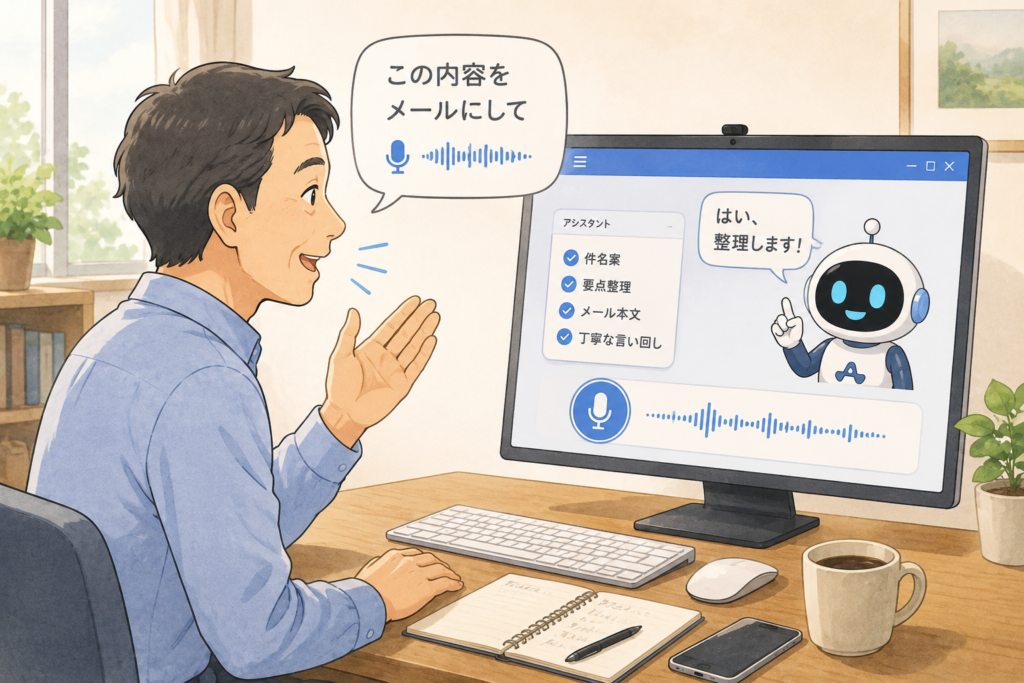
話した声を文字にする精度が向上した
今回更新されたのは、ChatGPTが音声で返事をする機能ではなく、利用者が話した内容を文字に変える「音声入力」の部分です。
ChatGPTには、大きく分けて二つの声の使い方があります。
一つは、マイクへ話した内容を文字に変換し、その文章を確認してから送信する音声入力です。
もう一つは、人と会話するように、ChatGPTと声でやり取りを続ける音声会話です。
今回の更新は、前者の音声入力に関するものです。
OpenAIによると、新しい仕組みでは複数の言語や、さまざまな話し方の聞き取り精度が改善されています。特に日本語、韓国語、中国語などでも向上が確認されたと説明されています。
さらに、静かな部屋でゆっくり話す場合だけでなく、次のような条件でも、以前より正確に文字へ変換しやすくなっています。
周囲に雑音がある場所
職場や外出先では、周囲の会話、空調、車の音などが入り込むことがあります。今回の更新では、こうした公共の場所や仕事場での雑音にも強くなったとされています。
声が小さい場合
周囲に人がいるため、大きな声で話せないこともあります。小さな声や、ささやくような話し方の認識も改善されています。
日本語と英語が混ざる場合
仕事の話では、商品名、会社名、IT用語など、会話の途中に英語が入ることがあります。
「ChatGPTでPowerPointの資料を作りたい」
「ExcelのCSVファイルを整理したい」
といった、日本語と英語が混ざる話し方も、以前より処理しやすくなっています。
数字とアルファベットが続く場合
型番、商品コード、パスワード以外の識別番号など、数字と英字が組み合わさった内容は、音声認識が苦手としやすい分野です。
今回の更新では、こうした文字と数字の組み合わせも改善対象に含まれています。
OpenAIは、主要な言語を対象とした評価で、誤って文字に変換される割合が、従来より少なくとも10%低下したと説明しています。
もちろん、すべての日本語が完璧に文字になるわけではありません。しかし、音声入力は「便利そうだけれど、修正が多くて結局面倒」と感じられやすい機能です。
その修正回数が少しでも減れば、日常的に使いやすい道具へ近づいていきます。
音声入力は文章が苦手な人ほど使いやすい
ChatGPTでは、質問をきれいな文章にしてから入力しなければならない、と思っている人もいます。
しかし、実際には、話し言葉のまま伝えても構いません。
たとえば、取引先へ送るメールを作りたいとき、最初から丁寧な文章を考える必要はありません。
「昨日、見積書を送ると言っていたけれど、社内確認に時間がかかっていて、今日中に送れそうにありません。明日の午前中には送れると思うので、取引先に失礼のないメールにしてください」
このように事情を声で説明すれば、ChatGPTが内容を整理して、メールの形に直してくれます。
音声入力の強みは、完成した文章を話す必要がないことです。
思いついた順番で話しても、途中で言い直しても、最後に、
「今話した内容を、分かりやすく整理してください」
と頼めば、文章としてまとめてもらえます。
文章を考えながらキーボードで入力するよりも、まず声で材料を出して、その後でAIに整理してもらう方が早い場合があります。
長いメールや文章の下書きを声で作る
音声入力が特に便利なのは、長い文章の下書きを作るときです。
メール、報告書、ブログ、会議のまとめ、商品の説明文などは、入力を始めるまでに時間がかかることがあります。
「最初の一文をどうしよう」
「どの順番で説明すればよいのか」
と考えているうちに、作業が止まってしまうこともあります。
そのようなときは、まずChatGPTに向かって、伝えたい内容を会話するように話します。
たとえば、報告書を作る場合は、
「今日、取引先と打ち合わせをしました。先方からは価格よりも納期を重視したいと言われました。現在の予定では来月末ですが、2週間ほど早められないか社内で確認します。次回の連絡は金曜日です」
と話したあと、
「この内容を社内向けの打ち合わせ報告書にしてください」
と加えます。
これだけで、日時、相手の要望、確認事項、次回の予定などに分けた文章を作成できます。
最初から報告書らしい言葉で話す必要はありません。自分が覚えていることを、普段の言葉で説明すればよいのです。
会議後の記憶をそのままメモにする
会議や打ち合わせが終わった直後は内容を覚えていても、別の仕事を始めると細かい部分を忘れてしまいます。
そこで、席へ戻った直後や移動中に、覚えている内容をChatGPTへ音声入力する方法があります。
「今日の打ち合わせでは三つ決まりました。一つ目は公開日を来月15日にすること。二つ目は画像を先方が用意すること。三つ目は、こちらが金曜日までに文章案を送ることです」
このように話し、
「決定事項と、それぞれの担当者、期限が分かるメモにしてください」
と頼めば、簡単な議事メモを作れます。
正式な議事録を作る場合には、録音や参加者の同意、機密情報の扱いなどを確認する必要があります。
一方、自分が参加した会議の内容を、終了後に自分の記憶から音声でメモする方法であれば、特別な録音機器を用意せずに始められます。
思いついたアイデアを逃さず残す
仕事のアイデアは、必ずしもパソコンの前にいるときに思いつくとは限りません。
移動中、休憩中、家事をしているときなど、すぐにキーボードを使えない場面で思いつくこともあります。
スマートフォンのChatGPTを開き、音声入力で、
「新しい講座の案を思いつきました。初心者向けに、メール作成、文章要約、画像作成を一つずつ体験してもらう内容です。後で企画として検討したいので、要点を保存しやすい形にまとめてください」
と話せば、簡単な企画メモを残せます。
最初の段階では、アイデアが整理されていなくても構いません。
音声で思いつきを残し、あとから、
「この案の良い点と問題点を整理してください」
「対象となる受講者を想定してください」
「90分の講座構成にしてください」
と発展させられます。
音声入力は、完成したものを作るだけではなく、考えを途中で失わないためのメモとしても役立ちます。
パソコン操作が苦手な人にも使いやすい
生成AIに興味はあっても、パソコンやスマートフォンで長い文章を入力するのが苦手な人もいます。
特に、質問の内容が複雑になるほど、文字入力への負担は大きくなります。
音声入力であれば、検索窓に短い単語を入れるのではなく、状況をそのまま説明できます。
たとえば、
「町内会のお知らせを作りたいです。来月の日曜日に公園の清掃を行います。朝9時から10時までで、雨の場合は翌週に延期します。高齢の方にも読みやすい文章にしてください」
と話すだけでも、必要な情報を含んだ案内文を作れます。
文章の形式や専門的な指示が分からなくても、自分の目的を話せれば使えることは、音声入力の大きな利点です。
これまで「プロンプトをうまく書けないから、ChatGPTは難しい」と感じていた人も、誰かに仕事を説明するように話すところから始められます。
スマートフォンでは移動中の利用に向いている
スマートフォンで長い文章を入力するのは、パソコン以上に時間がかかることがあります。
音声入力を使えば、スマートフォンでも詳しい依頼を短時間で伝えられます。
たとえば外出先で、
「今から訪問する取引先へ確認することを整理したいです。納期、追加料金、修正回数、納品形式の四つを確認します。質問リストにしてください」
と話せば、訪問前の確認項目を作れます。
また、仕事だけでなく、
「冷蔵庫に鶏肉、キャベツ、卵があります。30分以内で作れる夕食を考えてください」
「これから旅行の準備をします。2泊3日で必要なものを確認したいです」
といった日常的な用途にも向いています。
ただし、歩きながら画面を操作したり、自動車を運転しながら内容を確認したりするのは危険です。安全な場所で停止してから操作する必要があります。
音声入力をうまく認識させる話し方
音声認識の精度が向上しても、話し方によっては誤変換が起こります。
少し工夫するだけで、認識しやすくなります。
一文を長くしすぎない
長時間休まずに話し続けるよりも、内容ごとに軽く間を置いた方が、文章の区切りが分かりやすくなります。
固有名詞はゆっくり話す
人名、会社名、商品名、専門用語などは、一般的な単語より誤認識されやすくなります。
重要な名称は少しゆっくり話し、変換後の文字を確認します。
数字は単位と一緒に話す
単に「15」と言うよりも、「15日」「15時」「15個」のように単位まで話した方が、意味が伝わりやすくなります。
最初に目的を伝える
長い説明を始める前に、
「取引先へのメールを作ります」
「会議の内容をまとめます」
「ブログの案を話します」
と目的を伝えると、ChatGPTがその後の内容を整理しやすくなります。
最後に何をしてほしいか伝える
話し終えたあと、
「丁寧なメールにしてください」
「箇条書きで整理してください」
「初心者向けの説明文にしてください」
と仕上げ方を指定します。
音声入力では、途中の言い直しや余分な言葉が入ることがありますが、ChatGPTに「重複や言い直しを整理してください」と頼めば修正できます。
音声入力でも送信前の確認は必要
音声認識の精度が上がったとはいえ、完全に誤変換がなくなるわけではありません。
特に注意したいのは、人名、金額、日付、電話番号、型番、住所などです。
「15日」が「25日」になっていたり、会社名の漢字が別の言葉になっていたりすると、その後にChatGPTが作る文章にも誤りが残ります。
音声入力で作られた文字は、送信前に一度確認することが大切です。
また、職場や公共の場所で音声入力を使うときは、周囲の人に聞かれても問題のない内容か考える必要があります。
顧客の氏名、未公開の商品情報、パスワード、契約内容、医療情報などを、人のいる場所で声に出すのは避けた方が安全です。
音声入力は便利ですが、話した内容がそのまま入力されるため、文字入力とは異なる情報漏えいの危険もあります。
音声入力と音声会話は使い分ける
ChatGPTには、声で質問して、声で返答を受ける音声会話の機能もあります。
音声会話は、英会話の練習、アイデア相談、分からないことを何度も聞き返す場面などに向いています。
一方、メールや報告書など、最終的に文字として使いたいものを作る場合には、音声入力の方が扱いやすいことがあります。
音声入力では、話した内容が文字として画面に表示されるため、誤変換を確認してから送れます。また、完成した回答も文章として残り、コピーや修正がしやすくなります。
声で自然に相談したいときは音声会話、文章作成の材料を声で入力したいときは音声入力、というように使い分けると便利です。
音声入力はChatGPTを身近にする入口になる
ChatGPTの音声入力モデルが更新されたと聞いても、見た目が変わらないため、大きなニュースには感じられないかもしれません。
しかし、生成AIを日常的に使ううえでは、入力のしやすさが非常に重要です。
どれほど高性能なAIでも、相談内容を入力すること自体が負担であれば、使う機会は増えません。
音声入力が正確になれば、文章作成、会議後のメモ、アイデア整理、外出先での確認など、ChatGPTを使える場面が広がります。
特に大きいのは、最初から整った文章や、上手な指示を作る必要がないことです。
思いついたことを普段の言葉で話し、
「今の内容を整理してください」
「メールにしてください」
「分かりやすく説明してください」
と頼むだけでも、ChatGPTは仕事を手伝ってくれます。
これまでChatGPTを「キーボードで長い指示を書く道具」と考えていた人も、これからは「声で相談できる相手」と考えてみるとよいでしょう。
音声入力の進化は、単に文字の聞き取り精度が上がったというだけではありません。
パソコン操作や文章入力が得意でない人でも、自分の考えをAIへ伝えやすくなったということです。
キーボード入力を完全になくす必要はありません。
長い説明は声で入力し、細かな部分だけをキーボードで直す。移動中にアイデアを話し、あとでパソコンから仕上げる。このように、声と文字を使い分けることで、ChatGPTはさらに実用的な仕事道具になっていくのではないでしょうか。